 Block Szene Gruppe
Mit diesem Bedienelement stellt sich der Anwender seine Szenen selbst
zusammen: Er legt Szenen wie „Kino“ oder „Alles
aus“ an, wählt dafür Leuchten, Jalousien und andere Elemente aus
den Räumen der Visualisierung und bestimmt, welchen Wert jedes Element
bekommt. Ein Tippen auf den Namen löst die Szene aus.
Bedienung
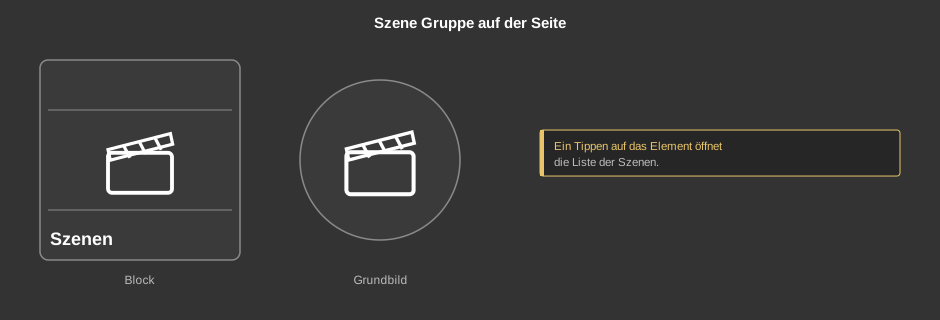
Ein Tippen auf das Element öffnet die Liste der Szenen – in der
Kachel wie im Kreis (Grundbild).
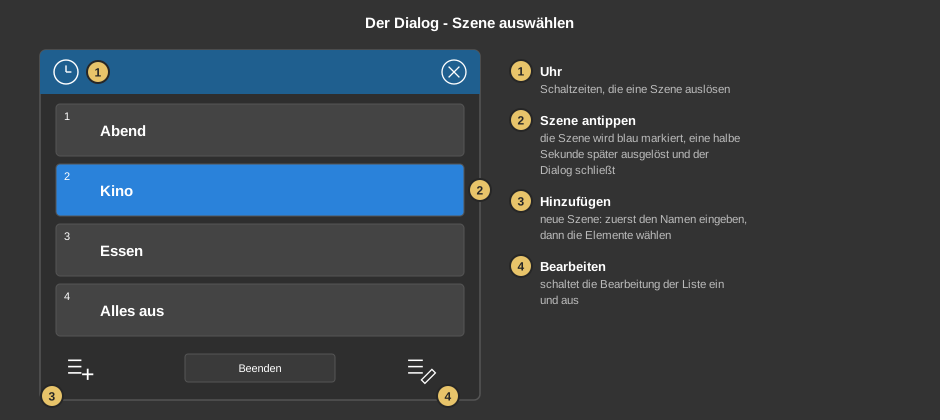
Szene auswählen
- Uhr: Schaltzeiten, die eine Szene zu einer bestimmten Zeit
auslösen, siehe unten.
- Szene antippen: die Szene wird blau markiert und eine halbe
Sekunde später ausgelöst, der Dialog schließt sich. Sind es mehr als
vier Szenen, lässt sich die Liste mit dem Finger verschieben.
- Hinzufügen: legt eine neue Szene an. Zuerst wird der Name
abgefragt, danach öffnet sich die Auswahl der Räume, siehe
Elemente hinzufügen. Dafür muss eine
Verbindung zur Steuerung bestehen.
- Bearbeiten: schaltet die Bearbeitung der Liste ein und
aus.
Die Schaltfläche in der Mitte heißt Beenden; wurde etwas
geändert, heißt sie Speichern und übernimmt die Änderungen.
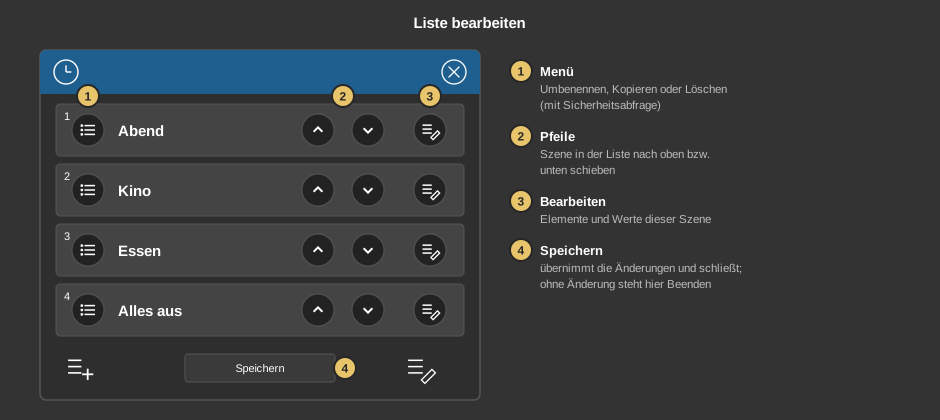
Liste bearbeiten
- Menü: öffnet Umbenennen, Kopieren und
Löschen für diese Szene. Kopieren fragt nach dem Namen der
neuen Szene, Löschen fragt sicherheitshalber nach. Wird eine Szene
umbenannt, ziehen die Schaltzeiten mit.
- Pfeile: schieben die Szene in der Liste nach oben bzw.
nach unten.
- Bearbeiten: öffnet die Elemente dieser Szene.
- Speichern: übernimmt alle Änderungen und schließt den
Dialog.
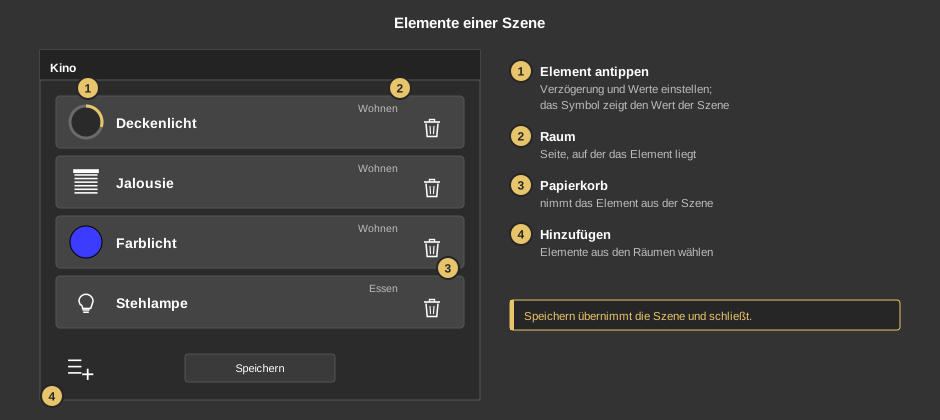
Elemente einer Szene
- Element antippen: öffnet seine Werte, siehe unten. Das
Symbol links zeigt den Wert, den das Element in der Szene
bekommt.
- Raum: die Seite, auf der das Element liegt.
- Papierkorb: nimmt das Element aus der Szene.
- Hinzufügen: öffnet die Auswahl der Räume.
Speichern übernimmt die Szene und schließt die Liste.
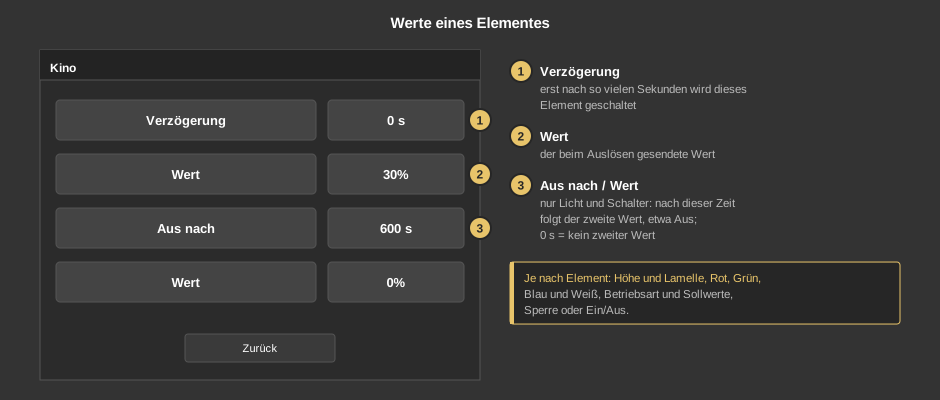
Werte eines Elementes
- Verzögerung: erst nach so vielen Sekunden wird dieses
Element geschaltet – etwa das Licht erst, wenn die Jalousie
unten ist.
- Wert: der Wert, der beim Auslösen gesendet wird. Ein Tippen
öffnet eine Zahlentastatur bzw. schaltet bei Ein/Aus um.
- Aus nach / Wert: nur bei Licht/Dimmer und Schalter. Ist
Aus nach größer als 0, folgt nach so vielen Sekunden der
zweite Wert – so geht etwa das Licht nach zehn Minuten wieder
aus.
Welche Werte ein Element hat, hängt von seiner Art ab:
- Licht/Dimmer: Wert in Prozent, Aus nach, zweiter Wert.
- Schalter: Ein/Aus, Aus nach, zweiter Wert.
- Rollo/Jalousie: Höhe und Lamelle in Prozent.
- Schalter Stufe und Sollwertvorgabe: der Wert als
Zahl.
- Einzelraumregler: Betriebsart als Zahl sowie die Sollwerte
Komfort, Standby und Nacht.
- Farbwähler RGBW: Rot, Grün und Blau (0 bis 255) und
Weiß.
- Farbwähler Szene RGBW: Ein startet den Ablauf, Aus hält ihn
an.
- Beschattung: Sperre Ein/Aus.
- Bewegungsmelder: Betriebsart Auto, Ein oder Aus.
Zurück führt zur Liste der Elemente.
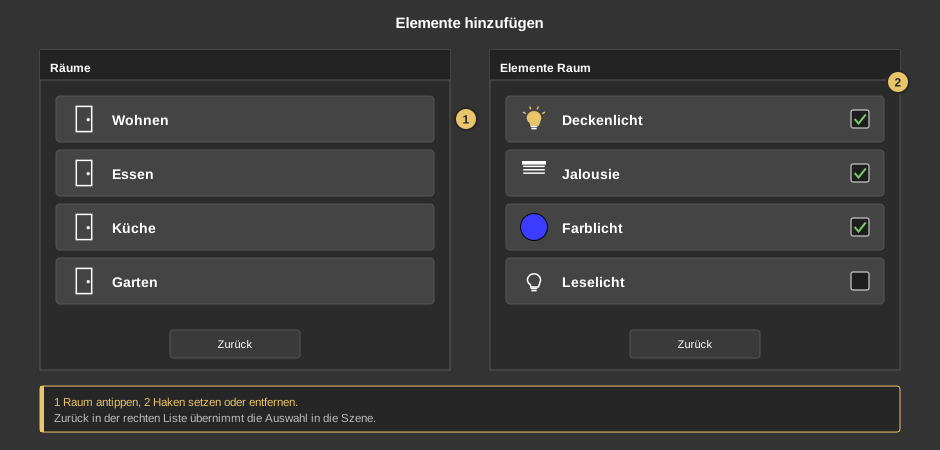
Elemente hinzufügen
Zuerst erscheinen die Räume, also die Seiten der Visualisierung, auf
denen passende Elemente liegen. Ein Tippen auf einen Raum zeigt seine
Elemente; der Haken rechts nimmt ein Element in die Szene auf oder
entfernt es. Zurück übernimmt die Auswahl und führt zu den
Räumen, dort führt Zurück wieder zu den Elementen der Szene.
Beim Übernehmen der Auswahl behalten Elemente, die schon in der Szene
waren, ihre eingestellten Werte und Verzögerungen. Nur neu ausgewählte
Elemente kommen hinzu, abgewählte werden entfernt.
Schaltzeiten
Hinter der Uhr liegen Schaltzeiten; bei jeder wird gewählt,
welche Szene sie auslöst. Ein Verhalten bei Anwesenheit gibt es bei
diesem Element nicht. Alles Weitere zu den Schaltzeiten steht unter
Anwesenheit.
Einrichtung
Dieser Abschnitt richtet sich an den Errichter der Anlage.
Das Bedienelement wird mit dem
Funktionsbaustein
Block Szene Gruppe verknüpft: zuerst den Funktionsbaustein samt
Adressen anlegen, dann mit der rechten Maustaste auf das Bedienelement
klicken und den Funktionsbaustein wählen.
- Die Eingänge Trigger und Trigger Index des
Funktionsbausteines müssen mit Adressen verknüpft sein – über
sie löst das Bedienelement die gewählte Szene aus.
- Zur Auswahl stehen alle Elemente, bei denen der Parameter
Szenenauswahl eingeschaltet ist:
Licht/Dimmer,
Schalter,
Schalter Stufe,
Sollwertvorgabe,
Rollo/Jalousie,
Beschattung,
Einzelraumregler,
Farbwähler RGBW,
Farbwähler Szene RGBW und
Bewegungsmelder. Elemente, die
nicht in eine Szene gehören, schaltet man dort mit diesem Parameter
aus.
- Die Szene sendet die Werte direkt an die Adressen der gewählten
Elemente, nacheinander im Abstand der Standardverzögerung des
Funktionsbausteines. Dort lässt sich auch eine Verzögerung
Lamelle für Jalousien einstellen.
Parameter
| Ansicht |
Block (Kachel) oder Grundbild
(Kreis). Die dritte Wahl Liste(obsolet) stammt aus älteren
Projekten und sollte nicht mehr verwendet werden. |
| Text |
Beschriftung der Kachel, Vorgabe „Szene
Gruppe“. Die Größe wird mit dem Element skaliert, ein
Zeilenumbruch wird mit \n eingefügt, höchstens zwei
Zeilen. |
Tipp: Ist bei der Transparenz der Hintergrund abgewählt, zeigt
das Grundbild nur noch das Symbol. So lässt sich das Element leichter
über ein anderes legen.
Adressverknüpfungen
Alle Adressen liegen am
Funktionsbaustein.
Siehe auch Allgemeine Eigenschaften aller
Bedienelemente.