 Anwesenheit
Anwesenheit
AnwesenheitAls Präsentation: Komfortfunktionen - Überblick auf wenigen Folien, auch für Schulungen geeignet (Pfeiltasten zum Blättern, F für Vollbild).
Die Anwesenheit ist eine freiwillige Funktion. Ist sie eingerichtet, kann jedes Bedienelement selbst festlegen, was beim Wechsel des Zustandes geschehen soll – und jede Schaltzeit, in welchen Zuständen sie überhaupt ausgeführt wird. Unterschieden werden drei Zustände:
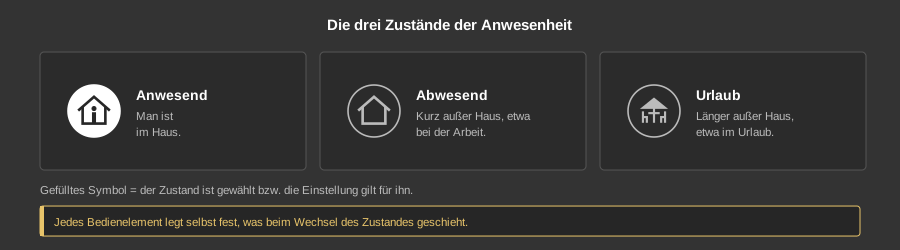
So kann an der Beschattung eingestellt werden, dass sie bei Anwesend und Abwesend arbeitet, im Urlaub dagegen nicht. Ebenso lassen sich beliebige Schaltzeiten festlegen, etwa für eine Außenbeleuchtung.
Die Bezeichnungen der drei Zustände sind frei wählbar: am Bedienelement Anwesenheit gibt es die Parameter Text Anwesend, Text Abwesend und Text Urlaub. Ein Hotel kann statt „Anwesend“ beispielsweise „Geöffnet“ anzeigen; die Symbole bleiben dieselben.
Ein Bedienelement, das die Anwesenheit unterstützt (alle Elemente aus Gebäudeautomation Block), hat keine eigenen Adressverknüpfungen. Es wird immer mit dem zugehörigen Funktionsbaustein verknüpft; die Adressen liegen am Funktionsbaustein.
Ein Tippen auf das Bedienelement öffnet den Popup Dialog – bei Elementen mit Schalter auf der Kachel außerhalb des Schalters. Oben links darin stehen drei Symbole: Uhr, Anwesenheit und Zahnrad.
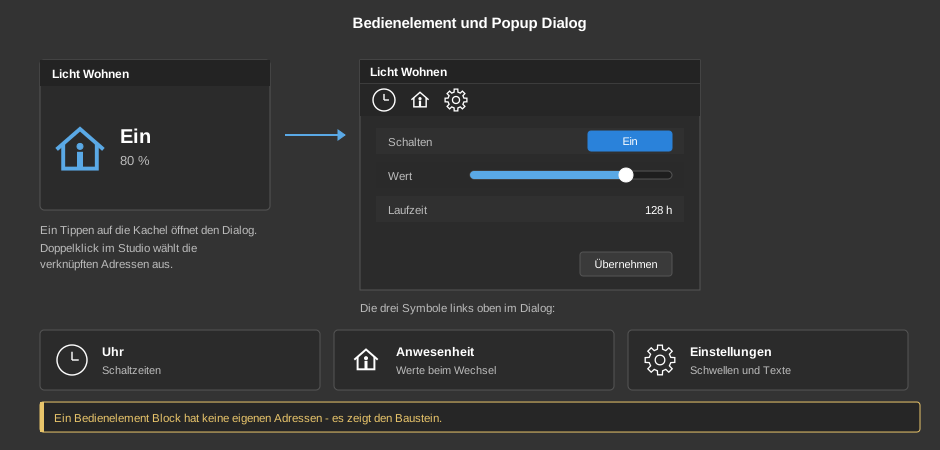
Tipp: Ein Doppelklick auf das Element wählt im Studio die verknüpften Adressen im Adressfenster aus.
Im neuen Design öffnet das Zahnrad eine Liste mit Schaltzeiten, Anwesenheit und weiteren Einstellungen. Ist dahinter etwas eingeschaltet – mindestens eine wirksame Schaltzeit bzw. eine Reaktion auf einen Zustandswechsel –, leuchtet das Symbol des Eintrags und rechts steht Aktiv. So ist auf einen Blick zu sehen, was an diesem Element selbsttätig geschieht. Die Anzeige erscheint nur im Dialog; auf der Kachel gibt es sie nicht.
Ganz unten in der Liste steht der Name des Elementes. Ein Tippen öffnet die Eingabe, mit der der Anwender den Namen selbst vergeben kann – zum Beispiel aus „Licht“ „Stehlampe Sofa“ machen. Der neue Name ersetzt den Namen aus dem Projekt, gilt auf allen Geräten und bleibt auch nach einem Neustart erhalten. Wird die Eingabe leer bestätigt, gilt wieder der Name aus dem Projekt. Die Zeile gibt es nur, wenn das Element mit einem Funktionsbaustein verknüpft ist und eine Verbindung zur Steuerung besteht.
Hinter dem Uhrensymbol liegen die Schaltzeiten. Das Symbol links unten legt eine neue Schaltzeit an, das Symbol rechts unten löscht eine vorhandene. Ein Klick auf einen Eintrag öffnet ihn im Detail.
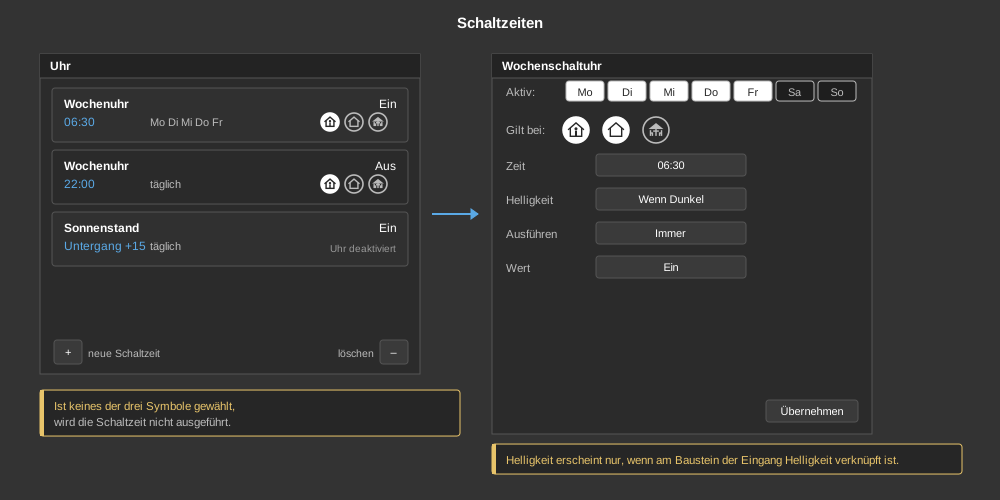
In der Detailansicht wird links der Typ der Uhr eingestellt:
Rechts wird festgelegt, wann die Schaltzeit gelten soll: Anwesend, Abwesend und Urlaub. Ein dunkel hinterlegtes bzw. gefülltes Symbol bedeutet aktiv. So läuft eine Schaltzeit beispielsweise nur, solange jemand zu Hause ist. Ist keines der drei Symbole gewählt, wird die Schaltzeit nicht ausgeführt; in der Übersicht steht dann Uhr deaktiviert. Die drei Symbole erscheinen nur, wenn das Projekt einen Funktionsbaustein Anwesenheit enthält.
Weitere Einstellungen der Schaltzeit:
Termine aus einem Kalender: Die Schaltzeiten lassen sich auch aus einem Kalender im iCal Format übernehmen, entweder über eine URL, aus einer Datei oder aus der Zwischenablage. Je Termin entstehen dabei zwei Schaltzeiten, eine zum Beginn und eine zum Ende. Damit lassen sich Ferienkalender oder Belegungspläne ohne Tipparbeit übernehmen. Aufgerufen wird der Import über das Kalender-Symbol in der Liste der Schaltzeiten; als Link eignen sich auch Google Kalender, Apple iCloud, Google Drive und Dropbox. Wo diese Links in den jeweiligen Diensten zu finden sind, beschreibt die Feiertagsschaltuhr.
Hinter dem mittleren Symbol steht, was beim Wechsel des Zustandes geschehen soll. Im Beispiel einer Beleuchtung: beim Wechsel von Anwesend auf Abwesend oder Urlaub wird das Licht ausgeschaltet, beim Wechsel zurück auf Anwesend auf 100 % gestellt – jedoch nur, wenn es dunkel ist.
Tipp: Die Auswahl Hell oder Dunkel erscheint nur, wenn am Funktionsbaustein der Eingang Helligkeit verknüpft ist. Die Schwelle für Hell und Dunkel wird in den Einstellungen (Zahnradsymbol) festgelegt. Sie ist bei Schalter, Dimmer, Tunable White und Farblicht (RGBW) verfügbar.
Die Helligkeit wird einmalig im Moment des Wechsels geprüft. Ist die Bedingung dann nicht erfüllt, passiert nichts – es wird auch nicht nachgeholt, wenn es später hell oder dunkel wird. Ist der Eingang Helligkeit nicht verknüpft, wird immer geschaltet.
Beispiel: Das Licht soll abends nur dann angehen, wenn jemand zu Hause ist. Beim Wechsel auf Anwesend wird das Licht auf den gewünschten Wert gestellt, mit der Bedingung Wenn Dunkel. Wer später nach Hause kommt, hat dann Licht, sobald es dunkel ist; wer bei Tageslicht kommt, nicht. Eine Schaltzeit mit dem Haken Anwesend ergänzt das für alle, die schon vor der Uhrzeit zu Hause sind.
Dafür braucht das Projekt den Funktionsbaustein Anwesenheit und das Bedienelement Anwesenheit:
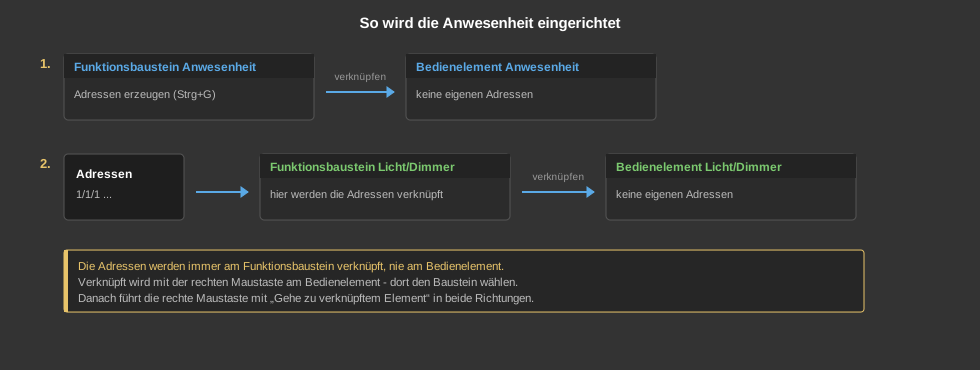
Danach kennt jedes Block Bedienelement die Anwesenheit. Am Beispiel Licht/Dimmer, es gilt aber für alle Elemente dieser Gruppe:
Tipp: Nach der Verknüpfung bietet die rechte Maustaste das Untermenü Gehe zu verknüpftem Element. Damit wird direkt zur Seite mit dem Funktionsbaustein gewechselt – und vom Funktionsbaustein ebenso wieder zurück zum Bedienelement.
Zustand umschalten: Umgeschaltet wird am Bedienelement Anwesenheit. Am Funktionsbaustein liegt zusätzlich der Eingang Anwesenheit (0 = Anwesend, 1 = Abwesend, 2 = Urlaub) – damit lässt sich der Zustand auch aus dem Programm heraus setzen, etwa über einen Taster oder eine Alarmanlage. Die drei Ausgänge Anwesend, Abwesend und Urlaub melden den aktuellen Zustand als Bit und können im Programm weiterverwendet werden.