 Block Farbwähler Szene RGBW
Block Farbwähler Szene RGBW
Block Farbwähler Szene RGBWMit diesem Bedienelement läuft eine farbige Beleuchtung einen Ablauf aus mehreren Farben durch – etwa für eine Gartenparty oder als Stimmungslicht. Jede Farbe wird eine einstellbare Zeit gehalten, auf Wunsch mit weichem Übergang; am Ende hält der Ablauf an oder beginnt von vorne.
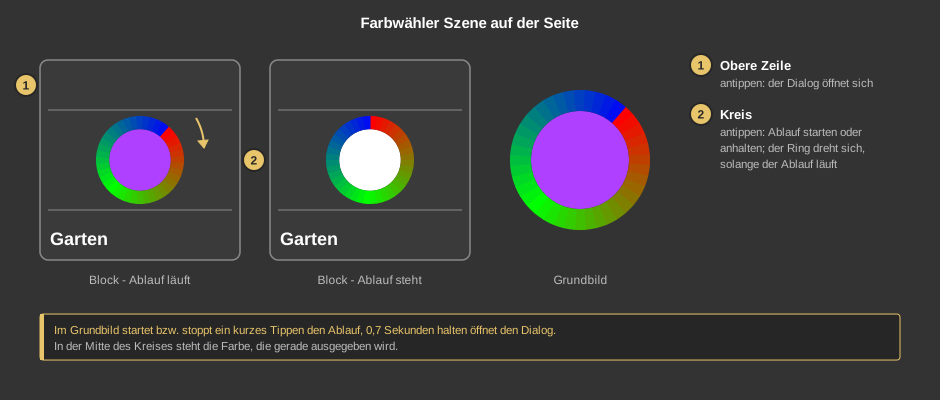
Als Kreis (Grundbild) startet bzw. stoppt ein kurzes Tippen den Ablauf, erst ein Halten von 0,7 Sekunden öffnet den Dialog. Ist das Element so eingerichtet, öffnet dort jedes Tippen den Dialog.
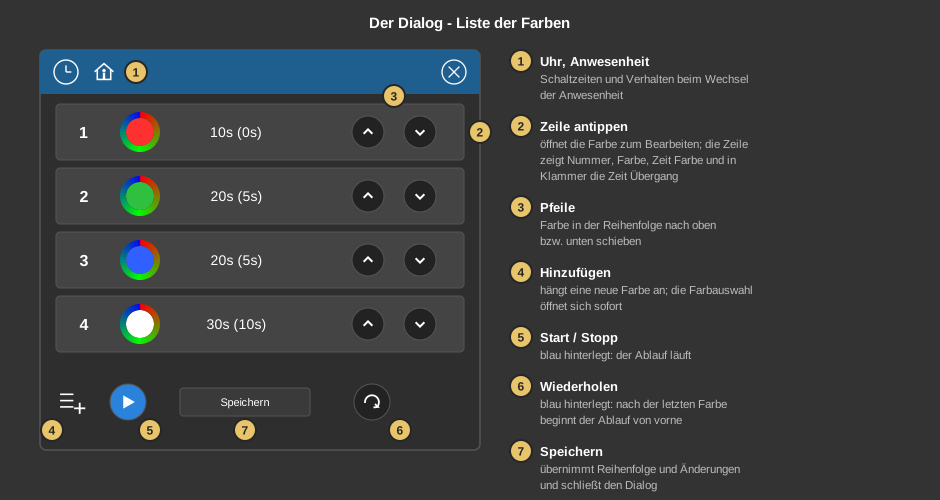
Der Dialog zeigt die Farben des Ablaufes in ihrer Reihenfolge. Sind es mehr als vier, lässt sich die Liste mit dem Finger verschieben.
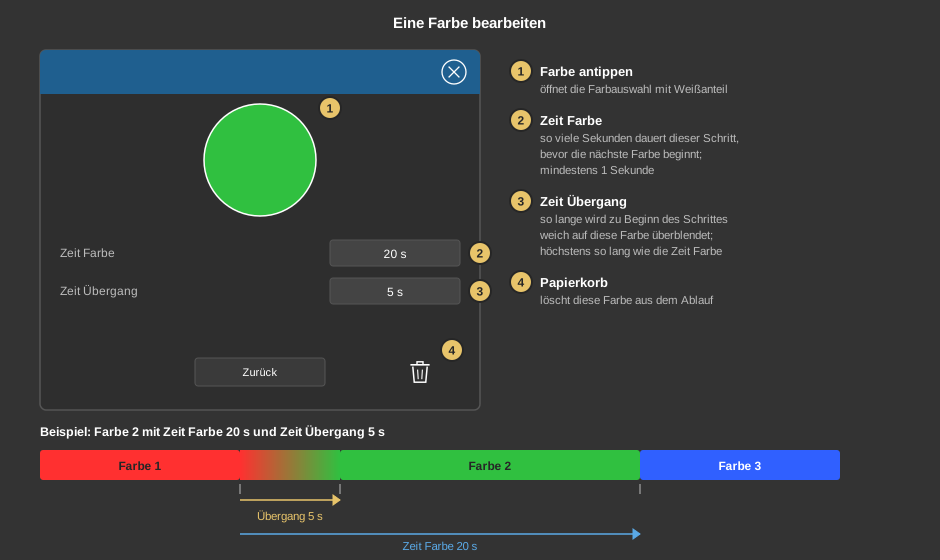
Zurück führt zur Liste; übernommen wird erst mit Speichern in der Liste.
Hinter der Uhr liegen Schaltzeiten, die den Ablauf zu einer bestimmten Zeit starten oder stoppen. Hinter dem Haus wird für jeden Zustand der Anwesenheit festgelegt, ob beim Wechsel dorthin umgeschaltet wird (Symbol antippen) und ob der Ablauf dann startet oder stoppt (Start / Stopp antippen). Beides ist unter Anwesenheit ausführlich beschrieben.
Dieser Abschnitt richtet sich an den Errichter der Anlage.
Das Bedienelement wird mit dem Funktionsbaustein Block Szene Farbwähler RGBW verknüpft: zuerst den Funktionsbaustein samt Adressen anlegen, dann mit der rechten Maustaste auf das Bedienelement klicken und den Funktionsbaustein wählen. Siehe auch Anwesenheit.
Anzeige |
|
| Szenenauswahl | Legt fest, ob das Element im Bedienelement Block Szene Gruppe zur Auswahl steht. Vorgabe: ein. |
| Ansicht | Block (Kachel) oder Grundbild (Kreis). |
| Text | Beschriftung der Kachel, Vorgabe „Farbwähler Szene“. Die Größe wird mit dem Element skaliert, ein Zeilenumbruch wird mit \n eingefügt, höchstens zwei Zeilen. |
| Schalten im Grundbild | Nur bei der Ansicht Grundbild sichtbar, Vorgabe: ein. Mit Haken startet bzw. stoppt ein kurzes Tippen den Ablauf, ein Halten von 0,7 Sekunden öffnet den Dialog. Ohne Haken öffnet jedes Tippen den Dialog. |
Tipp: Steht die Transparenz des Elementes auf 0, öffnet in der Ansicht Block ein Tippen auf die gesamte Fläche den Dialog. So lässt sich das Element unsichtbar über ein Bild legen.
Alle Adressen liegen am Funktionsbaustein.
Siehe auch Allgemeine Eigenschaften aller Bedienelemente.