 Block Schalter
Block Schalter
Block SchalterMit diesem Bedienelement wird etwas ein- und ausgeschaltet – ein Licht, eine Steckdose, eine Pumpe. Dazu kommen Schaltzeiten, das Verhalten bei An- und Abwesenheit, eine Anwesenheitssimulation und ein Betriebsstundenzähler.
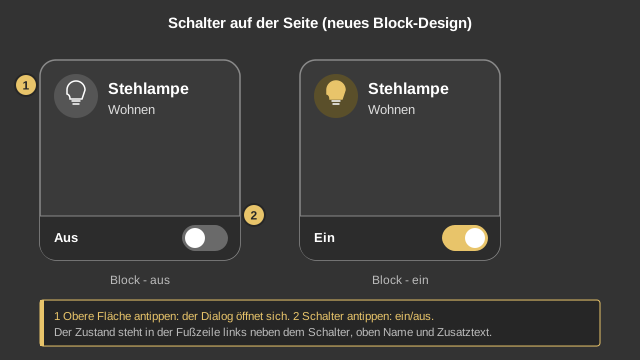
Im neuen Block-Design sieht die Kachel so aus:
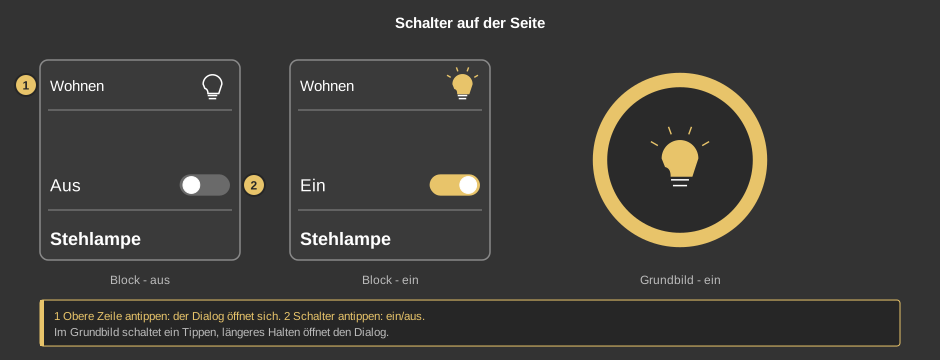
Ein Tippen auf den Schalter schaltet ein oder aus, das Symbol oben zeigt den aktuellen Zustand. Ein Tippen auf die obere Zeile öffnet den Dialog. Erscheint das Element als Kreis (Grundbild), schaltet ein kurzes Tippen, längeres Halten öffnet den Dialog.
Im neuen Block-Design steht der Zustand (Ein/Aus, mit den eingestellten Texten) in der Fußzeile links neben dem Schalter; die Kopfzeile zeigt den Namen und, falls eingetragen, den Zusatztext. Bei kleinen Kacheln ohne Fußzeile und beim Taster steht der Zustand unter dem Namen.
Je nach Einrichtung kann der Schalter auch als Taster arbeiten: dann ist er nur so lange eingeschaltet, wie der Finger darauf liegt – etwa für einen Türöffner.
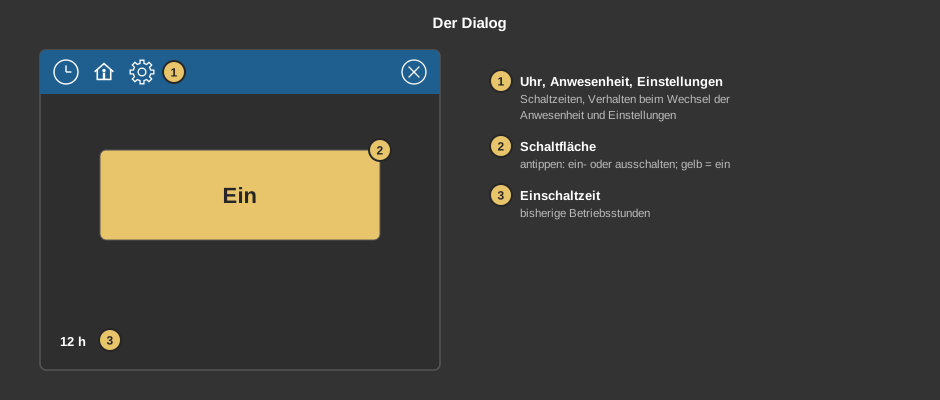
Hinter der Uhr liegen die Schaltzeiten – etwa die Außenbeleuchtung jeden Abend einzuschalten, wahlweise erst wenn es dunkel wird. Hinter dem Haus steht, was beim Wechsel der Anwesenheit geschehen soll, zum Beispiel beim Verlassen des Hauses ausschalten. Beides ist für alle Block Bedienelemente gleich und unter Anwesenheit ausführlich beschrieben.
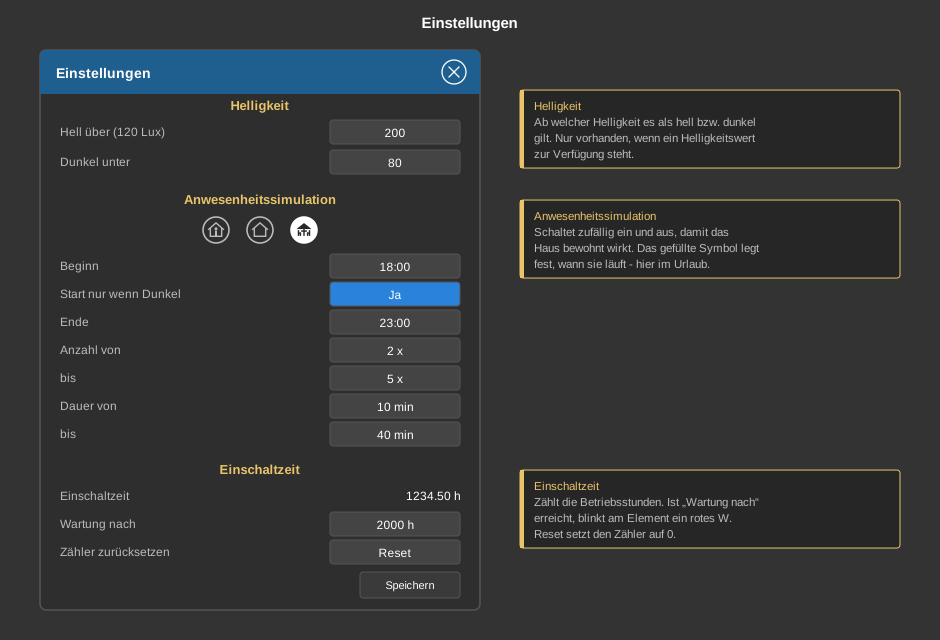
Das Zahnrad öffnet die Einstellungen. Mit Speichern werden sie übernommen.
| Helligkeit | Legt fest, ab wann es als hell bzw. dunkel gilt: Hell über und Dunkel unter, jeweils in Lux. In Klammer steht die gerade gemessene Helligkeit. Die Schwelle gilt für alle Einstellungen dieses Elementes, bei denen „Wenn Hell“ oder „Wenn Dunkel“ gewählt werden kann. Der Abschnitt erscheint nur, wenn ein Helligkeitswert zur Verfügung steht. |
| Anwesenheitssimulation | Schaltet zufällig ein und aus, damit das Haus
bewohnt wirkt. Mit den drei Symbolen wird gewählt, in welchem
Zustand sie läuft – üblicherweise Urlaub.
|
| Einschaltzeit | Einschaltzeit zeigt die aufsummierten Betriebsstunden, Wartung nach die Stunden, nach denen eine Wartung fällig wird. Reset setzt den Zähler nach einer Sicherheitsabfrage auf 0. |
Dieser Abschnitt richtet sich an den Errichter der Anlage.
Tipp: Steht die Transparenz auf 0, öffnet ein Tippen auf die gesamte Fläche den Dialog – so lässt sich das Element unsichtbar über ein Bild legen.
Anzeige |
|
| Szenenauswahl | Legt fest, ob das Element im Bedienelement Block Szene Gruppe zur Auswahl steht. |
| Seitenwechsel Status | Ist der Haken gesetzt, meldet das Element seinen Zustand an den Block Seitenaufruf: der zeigt dann an, wie viele Lichter auf der Zielseite eingeschaltet sind. Bei Schaltern, die kein Licht sind, den Haken entfernen. |
| Ansicht | Block (Kachel mit Schalter) oder Grundbild (Kreis mit Symbol, etwa für einen Grundriss). |
| Text oben | Text in der oberen Zeile. Leer: kein Text. |
| Text unten | Beschriftung unten auf der Kachel. Die Größe wird mit dem Element skaliert, ein Zeilenumbruch wird mit \n eingefügt, höchstens zwei Zeilen. |
| Text Schalter ein / aus | Beschriftung neben dem Schalter, Vorgabe „Ein“ und „Aus“. Angezeigt wird der Text passend zur Rückmeldung Status Schalten. |
| Typ Schalter | Was beim Tippen auf den Schalter gesendet wird:
|
| Wert ein / Wert aus | Die zu sendenden Werte der Typen mit „Wert“, mit einer Nachkommastelle. Sichtbar nur, wenn der gewählte Typ sie braucht. |
Grafik Status |
|
| Typ Icon |
|
| Symbol / Symbol ein / Symbol aus | Nur im neuen Block-Design. Beim Typ Standard(intern) ein Symbol, das die Glühbirne ersetzt; beim Typ Ein/Aus je ein Symbol für ein und aus (fehlt Symbol aus, gilt das Symbol für ein). Gewählt wird ein Programmsymbol oder eine ins Projekt importierte SVG-Grafik (siehe Block Menüzeile, Abschnitt „Eigene Grafiken (SVG) als Symbol“). Das Symbol wird passend zum Style und zum Schaltzustand eingefärbt. Die Schaltfläche x entfernt es. Leer: Glühbirne. Im neuen Block-Design wird ein Typ Theme oder Ein/Aus ohne eingetragene Grafiken beim Laden automatisch zu Standard(intern). |
| Grafiken | Die beiden Grafiken zum gewählten Typ Icon – bei Ein/Aus heißen die Felder Ein und Aus, bei Theme Icon Theme hell und Icon Theme dunkel. Bei Standard(intern) entfallen sie. |
| Zoom | Größe der Grafik in Prozent (1 bis 200). Nicht bei Standard(intern). |
Bei der Variante Anwesenheit liegen alle Adressen am Funktionsbaustein. Bei der Variante Standalone werden am Bedienelement verknüpft:
| Schalten | Wird beim Tippen auf den Schalter gesendet, der Wert hängt vom Typ Schalter ab. |
| Status Schalten | Optional. Rückmeldung des Aktors, sie bestimmt Symbol und Text der Kachel. Nicht verknüpft: es gilt der zuletzt gesendete Wert. |
Siehe auch Allgemeine Eigenschaften aller Bedienelemente.