 Block Menüzeile
Block Menüzeile
Block MenüzeileDie Menüzeile ist eine Navigationsleiste am unteren Seitenrand: Jeder Eintrag zeigt ein Symbol mit Beschriftung und führt mit einem Tippen auf eine Seite. Die Seite, auf der man gerade ist, ist hervorgehoben. Als erster Eintrag steht immer automatisch die Startseite. Weitere Seiten lassen sich hinter dem Eintrag Mehr bereithalten, der immer automatisch als letzter Eintrag der Leiste erscheint; davor steht automatisch Favoriten.
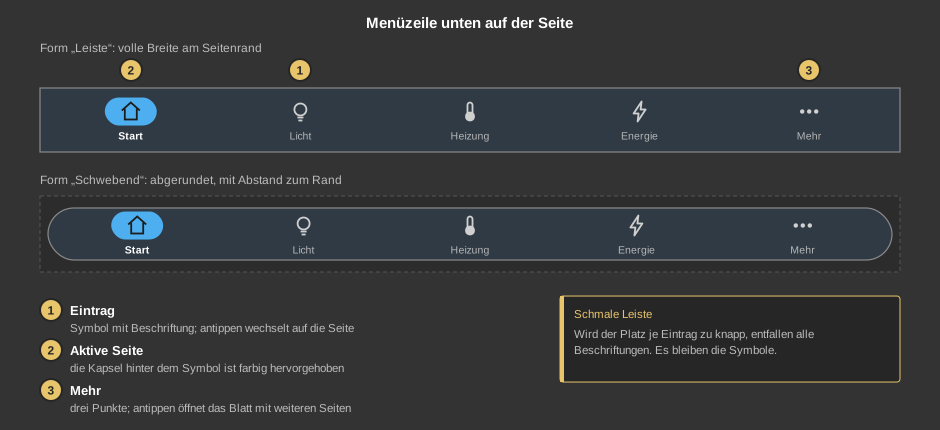
Die Menüzeile gibt es in zwei Formen. Die Leiste geht über die volle Breite bis an den Seitenrand. Die schwebende Form ist eine abgerundete Kapsel mit Schatten und etwas Abstand zum Rand.
Toolbar der APP: Enthält das Projekt eine Menüzeile, blendet die APP ihre Toolbar in dieser Ausrichtung automatisch aus, denn Startseite, Einstellungen und Verbindungsauswahl sind über die Menüzeile erreichbar. Gilt sie nur für das Hochformat, behält das Querformat seine Toolbar. Die Einstellung der Toolbar bleibt dabei unverändert und gilt wieder, sobald das Projekt keine Menüzeile mehr enthält. Mit einem langen Druck auf die Visu lässt sich die Toolbar trotzdem jederzeit wieder einblenden.
Wischen: Ist es eingerichtet, wechselt ein Wischen nach links zur nächsten und ein Wischen nach rechts zur vorherigen Seite der Menüzeile – irgendwo auf der Seite, solange sie nicht vergrößert ist. Gewechselt wird nur zwischen den Einträgen, die direkt auf eine Seite führen, in der Reihenfolge der Menüzeile; nach der letzten (bzw. vor der ersten) Seite geht es nicht weiter. Steht man auf einer Seite hinter Mehr, ist Wischen wirkungslos.
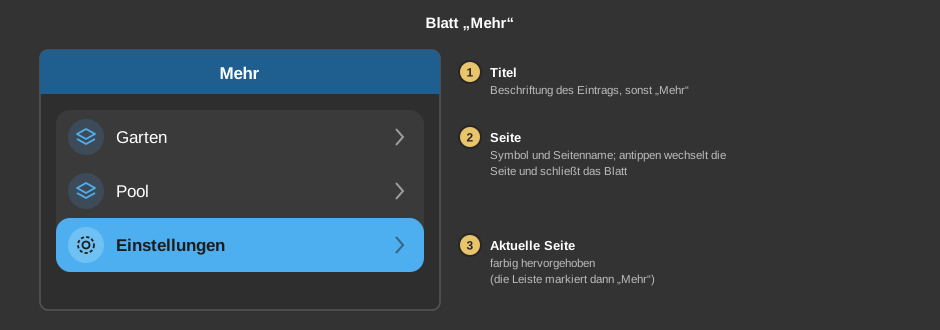
Ist Benutzer beachten eingeschaltet, erscheinen im Blatt nur die Seiten, auf die der angemeldete Benutzer wechseln darf.
Dieser Abschnitt richtet sich an den Errichter der Anlage.
Die Menüzeile wird auf jede Seite gelegt, von der aus mit ihr gewechselt werden soll – am einfachsten einmal eingerichtet, kopiert und in die anderen Seiten eingefügt. Sie braucht keine Verknüpfung mit Adressen oder Funktionsbausteinen: Sie wechselt nur zwischen Seiten des Projektes, welche Seite gerade aktiv ist, ergibt sich aus der Seite, auf der sie liegt. Die Höhe der Menüzeile bestimmt die Größe der Symbole und der Schrift; wird die Zeile breiter oder höher gezogen, wächst alles mit.
Farben und Hintergrund kommen aus dem Style (Bereich Fußzeile, die hervorgehobene Kapsel in der Akzentfarbe des Styles), siehe Styles. Ist kein Style gewählt, gelten die Farben der Vorlage „Hell“.
Menüzeile |
|
| Form | Leiste (Vorgabe): die Zeile füllt das Bedienelement aus und liegt mit einer feinen Linie am oberen Rand am Seitenrand an. Schwebend: eine abgerundete Kapsel mit Schatten, die rundum etwas Abstand zum Rand des Bedienelementes lässt – das Bedienelement dafür etwas höher anlegen. |
| Einträge | Die Schaltfläche ... öffnet den Dialog
Menüzeile - Einträge mit bis zu 8 Seiteneinträgen. Je Eintrag
gibt es die Spalten Seite, Beschriftung und
Symbol; Hinzufügen und Entfernen legen Einträge an
bzw. löschen den gewählten, mit den Pfeilen wird die Reihenfolge
festgelegt. Der Eintrag Startseite steht immer automatisch ganz links
und ist nicht änderbar. Der Eintrag Mehr
kommt immer automatisch als letzter Eintrag dazu und hat im Dialog nur
eine Schaltfläche Seiten in „Mehr“ wählen .... Die Spalten:
Ist die Zeile zu schmal, damit jeder Eintrag mindestens etwa 80 % der Zeilenhöhe an Breite hat, entfallen alle Beschriftungen und die Symbole werden etwas größer. Das gilt auch, wenn kein Eintrag eine Beschriftung hat (das Wort „Mehr“ zählt dabei nicht). |
Seitenaufruf |
|
| Seitenwechsel slide hor. | Wechseln durch Wischen nach links oder rechts irgendwo auf der Seite (nicht bei vergrößerter Seite), siehe oben. Vorgabe aus. In der neuen Visu ist das Wischen immer möglich, die Einstellung gilt dort nicht. |
| Benutzer beachten | Gewechselt wird nur, wenn ein Benutzer angemeldet und mit der Zielseite verknüpft ist. Eine Seite ohne verknüpfte Benutzer steht jedem angemeldeten Benutzer offen. Gibt es im Projekt keine Benutzer, werden alle Seiten angeboten. Gibt es Benutzer, ist aber niemand angemeldet, wird gar nicht gewechselt. Das gilt für die Einträge, das Wischen und die Liste im Blatt Mehr. Siehe Benutzerverwaltung. Vorgabe aus. |
Die Schaltfläche Symbol wählen ... öffnet die Symbolauswahl. Jedes Symbol des Programms hat eine Bezeichnung (sie steht unter dem Symbol), mehrere Stichworte und gehört zu einer Kategorie. So findet man ein Symbol auch ohne den Dateinamen zu kennen, zum Beispiel „Rollo“ für den Rollladen. Gespeichert wird weiterhin der feste Name des Symbols. An bestehenden Projekten ändert sich deshalb nichts.
Die Symbolauswahl ist geteilt: links stehen die Symbole des Programms, rechts die Grafiken aus dem Projekt. Dort erscheinen alle ins Projekt importierten Grafiken im Format SVG (andere Formate wie PNG werden nicht angeboten). Eine Grafik wird zuerst über die Projektgrafiken (Auswahl der Bilder) ins Projekt importiert und danach in der Symbolauswahl gewählt. In der Schaltfläche steht bei einer Projektgrafik der Dateiname mit dem Zusatz „(Projekt)“. Dateinamen mit den Zeichen #, ;, , oder ~ werden nicht angeboten.
Damit sich die Farbe der Grafik zur Laufzeit ändert (hell oder dunkel nach Style, Akzentfarbe beim aktiven Eintrag), muss die SVG-Datei so aufgebaut sein:
currentColor: überall, wo die Grafik
gefärbt werden soll (Linie stroke oder Fläche fill),
steht das Wort currentColor. Das Programm ersetzt dieses Wort
beim Zeichnen durch die jeweils passende Farbe. Feste Farbwerte wie
#000000 bleiben unverändert und lassen sich nicht umfärben.
Eine Grafik ganz ohne currentColor wird in ihren eigenen Farben
gezeichnet.viewBox: empfohlen ist
viewBox="0 0 24 24". Die Grafik wird im Verhältnis eingepasst
und mittig im Symbolfeld gezeichnet; ohne viewBox hängt die
Größe von den Angaben width und height ab.<image>),
keine Filter, Verläufe oder Schriften. Text bitte in Pfade umwandeln.<style> oder Klassen festlegen, sondern direkt in den
Attributen fill und stroke der Elemente. Die
Ersetzung arbeitet auf dem Text der Datei und findet
currentColor zwar überall, ein Stilblock mit festen Farben
würde sie aber überschreiben.fill="none" setzen, die
Linienstärke etwa 1,5 bis 2 (bei 24 Einheiten Kantenlänge) und die
Enden mit stroke-linecap="round" abrunden, damit sie zu den
Symbolen des Programms passen. Transparenzen über
opacity sind möglich.Beispiel (Dreieck mit Punkt):
<svg xmlns="http://www.w3.org/2000/svg" viewBox="0 0 24 24">
  <path fill="none" stroke="currentColor" stroke-width="1.8"
        stroke-linecap="round" stroke-linejoin="round" d="M4 20 12 4l8 16Z"/>
  <circle fill="currentColor" cx="12" cy="15" r="1.6"/>
</svg>
Die Grafik wird aus dem Projekt geladen. Wird sie dort ersetzt, wird sie nach einem Neuladen der Seite bzw. dem Neustart der App in der neuen Fassung gezeichnet.
Siehe auch Allgemeine Eigenschaften aller Bedienelemente.