 Block Style
Block Style
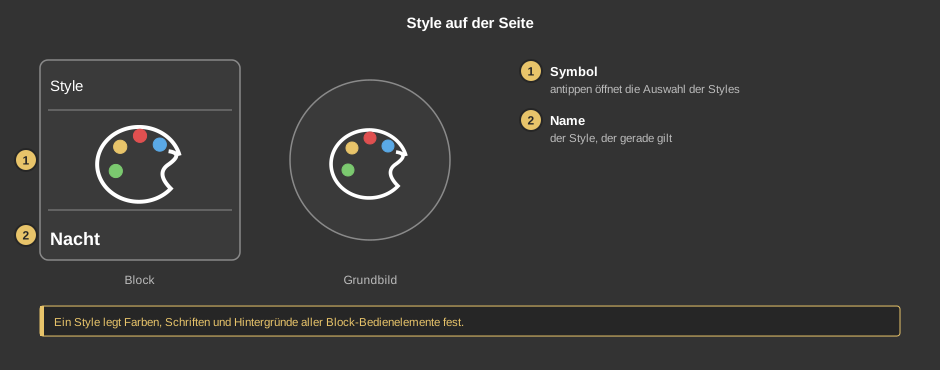
Block StyleMit diesem Bedienelement wird das Aussehen der Visualisierung umgeschaltet – zum Beispiel zwischen einem hellen Style für den Tag und einem dunklen für die Nacht. Das geht von Hand, nach Schaltzeiten oder beim Wechsel der Anwesenheit. Die Styles selbst werden im Projekt angelegt, siehe Styles.
Es gibt das Element in zwei Varianten: Anwesenheit mit Funktionsbaustein, Schaltzeiten und Verhalten bei Anwesenheit, und Standalone ohne Funktionsbaustein.
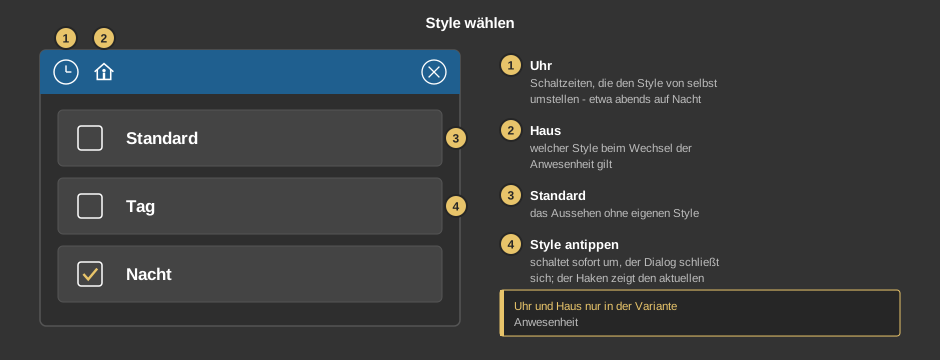
Uhr und Haus gibt es nur in der Variante Anwesenheit; in der Variante Standalone trägt der Dialog den Titel „Style“.
Hinter der Uhr liegen Schaltzeiten, die den Style umstellen – etwa abends auf Nacht und morgens wieder auf Tag. Statt eines Wertes wird dort der Style gewählt. Alles Weitere zu den Schaltzeiten steht unter Anwesenheit.
Über das Kalender-Symbol in der Liste der Schaltzeiten lassen sich Schaltzeiten aus einer Kalenderdatei (iCal, *.ics) übernehmen – per Link, aus einer Datei oder aus der Zwischenablage. Je Termin entstehen zwei Schaltzeiten: zu Beginn mit dem Wert 1, am Ende mit dem Wert 0 – beim Style also der zweite bzw. der erste Style; bei Bedarf danach die Schaltzeiten anpassen. Details zum Import siehe Block Schaltuhr; wo die Kalender-Links in den jeweiligen Diensten zu finden sind, beschreibt die Hilfe der Feiertagschaltuhr.
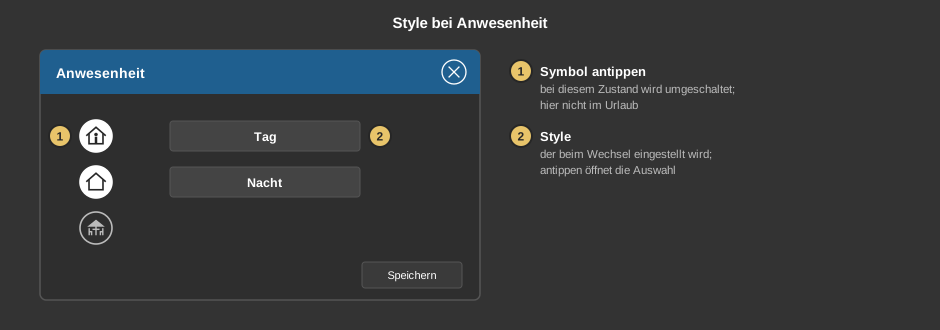
Mit Speichern werden die Einstellungen übernommen. Im Beispiel schaltet das Heimkommen auf Tag, das Verlassen des Hauses auf Nacht, im Urlaub bleibt der Style unverändert.
Nur in der neuen Visu und nur in der APP. Das Zahnrad in der Titelleiste des Dialogs öffnet die weiteren Einstellungen. Dort schaltet jeder Anwender die Animation für sein Gerät selbst ein oder aus; der Wert wird in den Einstellungen dieses Geräts gespeichert und gilt für alle Seiten des Projekts.
Eingeschaltet läuft beim Wischen nach links oder rechts die alte Seite verwaschen mit dem Finger mit, dahinter erscheint die Hintergrundfarbe der Zielseite. Ob die Seite wechselt, entscheidet sich erst beim Loslassen: ab etwa einem Drittel der Seitenbreite oder bei einem schnellen Wisch. Sonst fährt die Seite zurück. Am Ende der Seitenliste oder vor einer gesperrten Seite läuft sie nur gedämpft mit. Auch beim Tippen auf Menüzeile, Fußzeile oder Seitenaufruf wird übergeblendet. Das verwaschene Bild der Seite wird nach jedem Seitenwechsel im Leerlauf vorbereitet; ist es noch nicht fertig oder zeichnet sich die Seite zu langsam, zeigt die Animation nur die Hintergrundfarbe.
Ausgeschaltet (Vorgabe) wechselt die Seite nach etwa einem Viertel der Seitenbreite ohne Animation. Das Wischen selbst ist in der neuen Visu immer möglich.
Dieser Abschnitt richtet sich an den Errichter der Anlage.
Anzeige |
|
| Ansicht | Block oder Grundbild. Die dritte Wahl Liste (obsolet) stammt aus älteren Projekten und sollte nicht mehr verwendet werden. |
| Standard anzeigen | Zeigt im Dialog zusätzlich den Eintrag Standard, um zum Aussehen ohne eigenen Style zurückzukehren. Vorgabe aus. |
Tipp: Wird unter Transparenz das Häkchen Hintergrund entfernt, bleibt im Grundbild nur das Symbol – so lässt sich das Element leicht über ein anderes legen.
| Style | Nur in der Variante Standalone. Optional. Die Nummer des Styles: 0 ist der erste Reiter der Styleverwaltung, 1 der zweite usw. Jede Änderung schaltet auf diesen Style um, sofern er aktiv ist; ein Wert unter 0 oder über 19 schaltet auf Standard. Die Wahl im Dialog wird ebenso in die Adresse geschrieben, bei Standard der Wert –1 – so folgen alle Anzeigegeräte. Nicht verknüpft: der Style wird nur von Hand am jeweiligen Gerät umgeschaltet. |
Siehe auch Allgemeine Eigenschaften aller Bedienelemente.