 Block Fußzeile
Block Fußzeile
Block FußzeileDie Fußzeile steht unten auf der Seite und dient dem Blättern: Punkte zeigen, auf welcher von mehreren Seiten man gerade ist, Favoriten führen direkt zu oft gebrauchten Seiten, und links lässt sich die Anwesenheit umschalten.
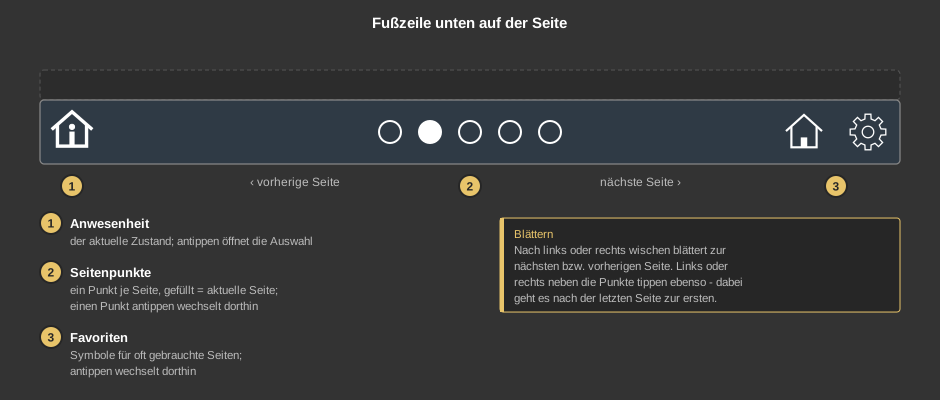
Blättern: Auf der Fußzeile nach links wischen führt zur nächsten, nach rechts zur vorherigen Seite. Ist es eingerichtet, geht das auch irgendwo auf der Seite, solange sie nicht vergrößert ist. Ein Tippen links bzw. rechts neben die Punkte blättert ebenso – dabei geht es nach der letzten Seite wieder zur ersten und umgekehrt.
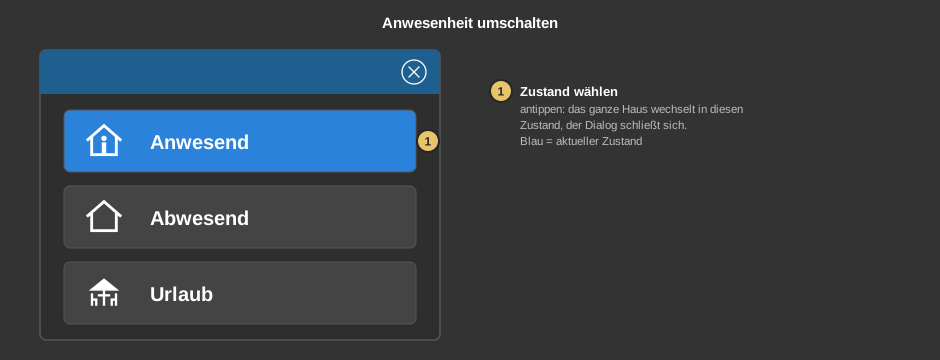
Das wirkt genauso wie der Block Anwesenheit; dort eingestellte eigene Namen der Zustände gelten auch hier.
Tipp: Ist in der APP die Werkzeugleiste ausgeblendet, holt man sie zurück, indem man den Finger 15 Sekunden lang irgendwo auf die Visualisierung legt.
Dieser Abschnitt richtet sich an den Errichter der Anlage.
Die Fußzeile wird auf jede Seite gelegt, zwischen denen geblättert werden soll – am einfachsten eingerichtet, kopiert und in die anderen Seiten eingefügt. Die Anwesenheit verbindet sich von selbst mit dem Funktionsbaustein Block Anwesenheit des Projektes; eine Verknüpfung von Hand ist nicht nötig. Gibt es im Projekt keinen Block Anwesenheit, wird das Symbol der Anwesenheit von selbst ausgeblendet.
Farben und Hintergrund kommen aus dem Style (Bereich Fußzeile), siehe Styles.
Seitenaufruf |
|
| Anwesenheit | Anzeigen (Vorgabe) oder Ausblenden: das Symbol der Anwesenheit am linken Rand. Ohne Block Anwesenheit im Projekt ist es immer ausgeblendet. |
| Seitenwechsel slide hor. | Blättern durch Wischen nach links oder rechts irgendwo auf der Seite. Auf der Fußzeile selbst lässt sich immer wischen. Vorgabe ein. In der neuen Visu ist das Wischen immer möglich, die Einstellung gilt dort nicht. |
| Benutzer beachten | Gewechselt wird nur, wenn der angemeldete Benutzer mit der Zielseite verknüpft ist. Eine Seite ohne Benutzer steht allen offen. Siehe Benutzerverwaltung. Vorgabe aus. |
| Favoriten | Die Schaltfläche ... öffnet den Dialog Favoriten für bis zu vier Einträge. Je Eintrag wird die Zielseite gewählt (über die Schaltfläche oder mit der rechten Maustaste) sowie ein Symbol für helle und dunkle Styles (Icon Dunkel / Icon Hell); ohne Style gilt Icon Dunkel. Favorit 1 steht ganz rechts, die weiteren folgen nach links. Ein Eintrag ohne Zielseite wird nicht angezeigt. |
| Seiten | Die Schaltfläche ... öffnet den Dialog Seiten: die Seiten zum Blättern ankreuzen (mit Suchfeld; sind mehrere Zeilen markiert, schaltet ein Häkchen alle gemeinsam um) und ihre Reihenfolge mit den Pfeilen festlegen. Die Reihenfolge gilt für die Punkte und für das Blättern. |
Siehe auch Allgemeine Eigenschaften aller Bedienelemente.