 Benutzerverwaltung
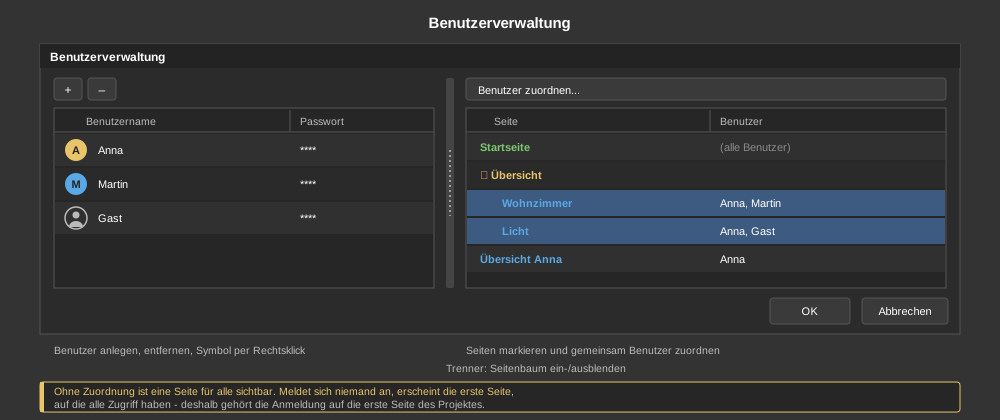
Menü Projekt – Benutzerverwaltung.
Mit der Benutzerverwaltung werden einer Seite der Visualisierung ein
oder mehrere Benutzer zugeordnet. Über das Bedienelement
Block Benutzerverwaltung
meldet man sich in der APP an und sieht danach nur jene
Seiten, die für diesen Benutzer freigegeben sind.
Im Dialog werden mit + Benutzer angelegt und mit
− wieder entfernt. Je Eintrag werden Benutzername und
Passwort vergeben. Der Benutzername wird im Projekt gespeichert,
das Passwort dagegen in den persistenten Werten der Steuerung –
denn es kann auch am Bedienelement geändert werden und darf beim
nächsten Einspielen nicht wieder überschrieben werden.
Aufbau des Dialogs
- Links die Benutzer: mit + und − über der
Liste werden Benutzer angelegt und entfernt. Namen und Passwörter werden
direkt in der Liste geändert.
- Rechts die Seiten: ein Baum mit allen Seiten und Ordnern des
Projektes. Die Spalte Benutzer zeigt, wem eine Seite zugeordnet ist;
(alle Benutzer) bedeutet, dass die Seite für jeden sichtbar ist.
- Trenner: lässt sich mit der Maus verschieben. Zieht man ihn ganz
nach rechts oder links, verschwindet eine der beiden Listen komplett –
etwa der Seitenbaum, wenn nur Benutzer angelegt werden. Größe des
Fensters und Stellung des Trenners werden gemerkt.
- Startseiten testen...: öffnet eine Tabelle, die für jeden Benutzer zeigt,
auf welcher Seite er nach der Anmeldung im Hochformat und im Querformat landet,
siehe Startseite.
- OK / Abbrechen: unter beiden Listen. Erst mit OK werden
Benutzer, Symbole und Zuordnungen übernommen, Abbrechen verwirft
alle Änderungen.
Symbol je Benutzer
Optional kann jedem Benutzer ein Symbol zugewiesen werden: Rechtsklick auf
den Benutzer – Symbol wählen.... Es öffnet sich die Auswahl
der Projektgrafiken, wie sie auch das Bedienelement Grafik dynamisch
verwendet. Mit Symbol entfernen kehrt der Benutzer zum Standardsymbol
zurück. Das Symbol steht in der Liste vor dem Namen und wird vom
Block Benutzerverwaltung
für den angemeldeten Benutzer angezeigt. Ist keines gewählt, erscheint
das Standardsymbol. Eine Grafik, die nur als Benutzersymbol dient, gilt in der
Bildauswahl als in Verwendung.
Seitenzuordnung im Dialog
Im Seitenbaum wird festgelegt, welche Benutzer eine Seite sehen dürfen. Die
Zuordnung wird nur hier gepflegt, die Eigenschaften der Seite enthalten dafür keine
Einstellung. Bereits zugeordnete Benutzer bleiben in bestehenden Projekten
erhalten.
- Eine oder mehrere Seiten markieren (Strg bzw. Umschalt gedrückt halten).
Wird ein Ordner markiert, sind alle Seiten darin mitgemeint.
- Benutzer zuordnen... wählen (Schaltfläche oberhalb des Baums oder
Rechtsklick) und im Fenster die gewünschten Benutzer ankreuzen. Sie werden
allen markierten Seiten hinzugefügt; schon vorhandene Zuordnungen bleiben
bestehen.
- Benutzer entfernen... funktioniert umgekehrt. Angeboten werden nur
Benutzer, die auf den markierten Seiten vorkommen.
Wird ein Benutzer umbenannt oder gelöscht, wandert diese Änderung in die
Zuordnung der Seiten mit. Achtung: Hat eine Seite danach keinen Benutzer
mehr, ist sie wieder für alle sichtbar. Im Baum erscheinen nur Seiten der
Visualisierung, keine Programmseiten.
Seiten zuordnen
Die Benutzer, die auf eine Seite zugreifen dürfen, werden im Dialog (siehe
oben) ausgewählt. Dabei gilt:
- Ist kein Benutzer verknüpft, ist die Seite immer für
alle sichtbar.
- Ist niemand angemeldet, wird die erste Seite angezeigt, auf die alle
Benutzer Zugriff haben.
- Nach der Anmeldung wird die erste Seite angezeigt, die dem Benutzer
zugeordnet ist – auch wenn davor Seiten stehen, die allen offenstehen, etwa die
Anmeldeseite. Hat er in der Ausrichtung des Geräts keine Seite, wird die der
anderen Ausrichtung genommen.
- Gibt es keine solche Seite, wird einfach die erste Seite des
Projektes angezeigt.
Die Anmeldeseite wird mit keinem Benutzer verknüpft. Die genaue Reihenfolge der
Suche steht unter Startseite.
So wird es aufgebaut
- Die erste Seite im Projekt wird mit keinem Benutzer
verknüpft und trägt das Bedienelement zur
Benutzeranmeldung.
- Für jeden Benutzer wird eine eigene Startseite angelegt und mit
diesem Benutzer verknüpft. Sie wird angezeigt, sobald er sich
anmeldet.
- Auf dieser Startseite stehen dann nur die Seitensprünge zu jenen
Seiten, die der Benutzer erreichen können soll – etwa seine
Räume. Weil er nur von dort aus weiterkommt, muss
ausschließlich die Startseite mit dem Benutzer
verknüpft werden.
Tipp: Soll die APP ohne Anmeldung gleich mit einem bestimmten
Benutzer starten, gibt es dafür den Startparameter
--logon-user, siehe APP –
Startparameter.
Hinweis: Ist im Projekt zusätzlich eine feste Startseite eingestellt, hat sie
nach dem Anmelden Vorrang vor der Seite des Benutzers. Wie die Startseite
ermittelt wird, steht unter Startseite.