 Block Szene
Block Szene
Block SzeneMit diesem Bedienelement wird eine Szene ausgelöst: Mit einem Tippen werden mehrere Leuchten, Jalousien oder andere Geräte gemeinsam auf vorbereitete Werte gestellt – etwa „Abendessen“ mit gedimmtem Licht und halb geschlossenen Jalousien. Auf Wunsch kann der Anwender die Szene selbst neu lernen oder ihre Werte einzeln einstellen.
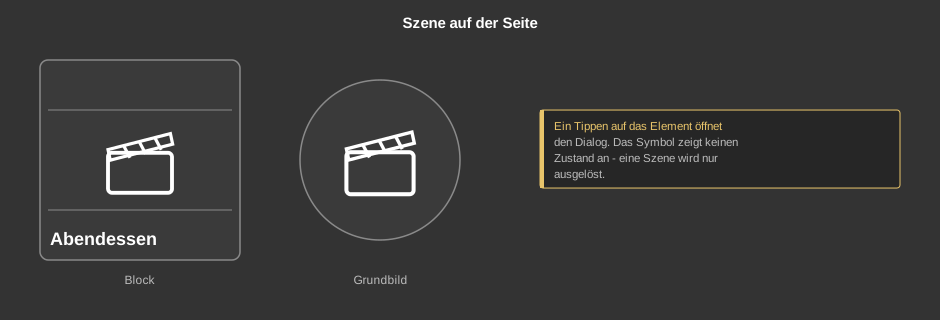
Ein Tippen auf das Element öffnet den Dialog – in der Kachel wie im Kreis (Grundbild). Das Symbol zeigt keinen Zustand an, denn eine Szene wird nur ausgelöst und bleibt nicht „ein“.
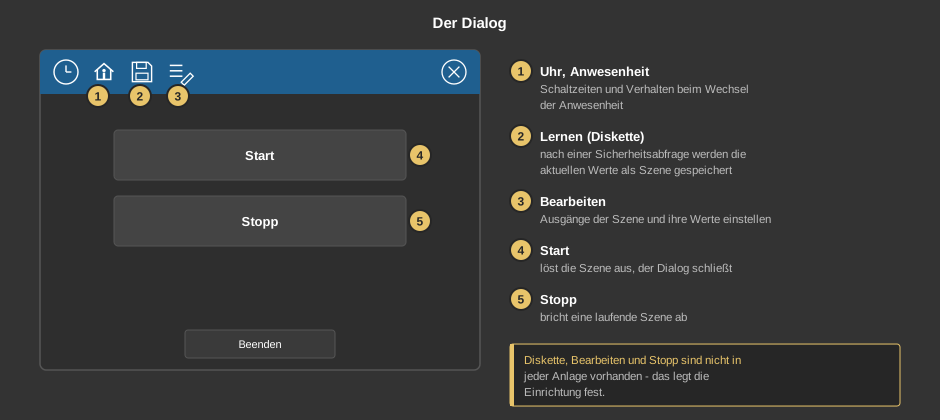
Beenden schließt den Dialog ohne weitere Aktion. Ob Diskette, Bearbeiten und Stopp vorhanden sind, legt die Einrichtung fest.
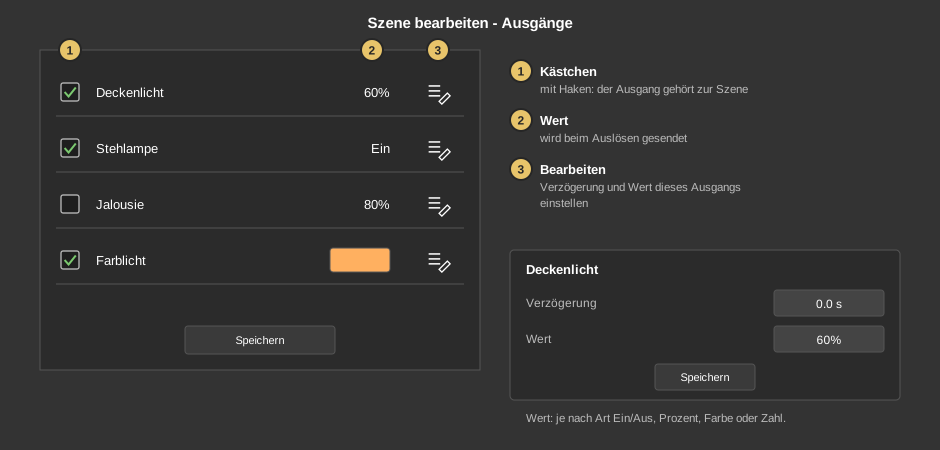
Speichern in der Liste übernimmt die Änderungen und schließt sie.
Hinter der Uhr liegen Schaltzeiten, die die Szene zu einer bestimmten Zeit auslösen. Hinter dem Haus wird für jeden Zustand der Anwesenheit gewählt, ob die Szene beim Wechsel dorthin ausgelöst wird – dann steht daneben Ausführen. So lässt sich etwa beim Verlassen des Hauses eine Szene „Alles aus“ auslösen. Beides ist unter Anwesenheit ausführlich beschrieben.
Dieser Abschnitt richtet sich an den Errichter der Anlage.
Das Bedienelement wird mit einem Funktionsbaustein verknüpft: zuerst den Funktionsbaustein samt Adressen anlegen, dann mit der rechten Maustaste auf das Bedienelement klicken und den Funktionsbaustein wählen. Zur Wahl stehen:
Anzeige |
|
| Ansicht | Block (Kachel) oder Grundbild (Kreis). Die dritte Wahl Liste(obsolet) stammt aus älteren Projekten und sollte nicht mehr verwendet werden. |
| Text | Beschriftung der Kachel, Vorgabe „Szene“. Die Größe wird mit dem Element skaliert, ein Zeilenumbruch wird mit \n eingefügt, höchstens zwei Zeilen. |
| Lernen anzeigen | Zeigt im Dialog die Diskette zum Lernen der Szene. Vorgabe: ein. |
| Stopp anzeigen | Zeigt im Dialog den Knopf Stopp. Vorgabe: aus. |
| Bearbeiten anzeigen | Zeigt im Dialog das Symbol Bearbeiten, nur mit dem Funktionsbaustein Block Szene einfach. Vorgabe: ein. |
Icon |
|
| Symbol | Nur im neuen Block-Design: Symbol aus dem Symbolkatalog oder eine ins Projekt importierte SVG-Grafik. Es wird passend zum Style eingefärbt. Leer: das bisherige Szenensymbol. |
| Icon Style Theme dunkel / hell | Nur im alten Block-Design: eigene Grafik aus dem Projekt. Bei Styles mit dunklem Icon-Thema gilt dunkel, sonst hell; ohne Style gilt dunkel. Leer: das bisherige Szenensymbol. |
| Zoom | Größe des Icons in Prozent, 10 bis 300. Die Position bleibt fest in der Mitte des Kreises. Vorgabe: 100 %, also die bisherige Größe. |
Tipp: Ist bei der Transparenz der Hintergrund abgewählt, zeigt das Grundbild nur noch das Symbol. So lässt sich das Element leichter über ein anderes legen.
Alle Adressen liegen am Funktionsbaustein, siehe Block Szene einfach bzw. Block Szene Ablauf.
Siehe auch Allgemeine Eigenschaften aller Bedienelemente.