 Block Kopfzeile
Block Kopfzeile
Block KopfzeileDie Kopfzeile steht oben auf der Seite und zeigt den Namen der Seite. Ein Tippen führt zurück oder auf eine andere Seite. Sie gibt es nur im neuen Block-Design und sie ersetzt dort die beiden bisherigen Kopfzeilen einfach und Wertanzeige. Sie zeigt Titel, Symbol und Untertitel, auf Wunsch einen Umschalter für die Etagen und eine Meldung bei Störungen. Rechts stehen bis zu vier Status, ab Werk die Uhrzeit mit Datum. Ohne das neue Design zeigt das Element nur einen Hinweis und reagiert nicht.
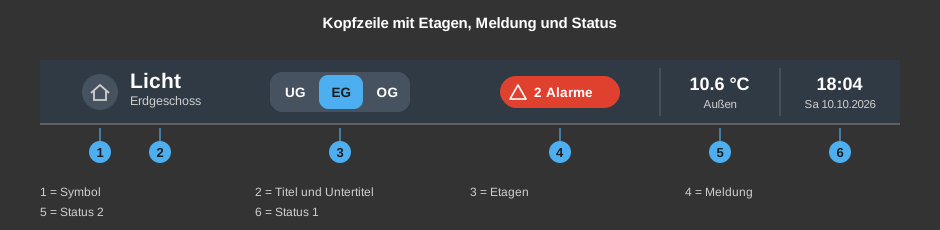
Ein Tippen irgendwo auf die Leiste, nicht auf eine Taste darin, wechselt auf die Zielseite. Ist keine Zielseite eingestellt, bewirkt es nichts. Unter Android wirkt die Zurück-Taste des Gerätes genauso. Die angetippte Taste bzw. Leiste zeigt kurz einen Rand in der Akzentfarbe.
Es zeigt die anstehenden Störungen des Bausteins Block Störmeldungen, die unquittierten zuerst, jeweils mit der Dauer. Quittiert wird dort nicht, sondern im Bedienelement Block Störmeldungen. Ist eine Seite für die Meldungen eingestellt, führt die Taste Zur Seite ... unten dorthin.
Dieser Abschnitt richtet sich an den Errichter der Anlage.
Die Kopfzeile füllt die Box, die im Editor festgelegt wird. Ist die Box höher als nötig, bleibt der Inhalt gleich groß und steht mittig, ist sie niedriger, schrumpft alles gleichmäßig. Liegt sie über der ganzen Seitenbreite, ist sie eckig, ohne Schatten und hat unten eine feine Linie. Farben, Ecken und Schatten kommen aus dem Style, siehe Styles.
Mit der rechten Maustaste auf das Element:
Anzeige |
|
| Text | Titel der Kopfzeile. Vorgabe ist der Name der Seite. Ein Zeilenumbruch wird mit \n eingefügt, höchstens zwei Zeilen, zu langer Text endet mit „...“. |
| Symbol vor dem Titel | Ein Symbol aus der Symbolauswahl. Vorgabe keines. |
| Untertitel | Die kleine Zeile unter dem Titel: Keiner (Vorgabe), Etage (voller Name der Etage, deren Seite gerade offen ist; sie muss im Dialog Etagen eingetragen sein) oder Text (der Text aus dem Feld Text Untertitel, das darunter steht). |
Status |
|
| Status | Die Schaltfläche ... öffnet den Dialog Status-Werte mit einer Zeile je Status
und den Spalten Typ, Text und Formatierung. Die Werkzeugleiste legt Status an
(+, höchstens 4), löscht den gewählten (−) und ändert die Reihenfolge
(nach oben / nach unten). Status 1 steht ganz rechts, die weiteren folgen nach links;
nicht angelegte Status belegen keinen Platz.
Übernehmen überträgt die Änderungen sofort auf die Seite, der Dialog bleibt offen.
|
Etagen |
|
| Etagen-Umschalter | Aus (Vorgabe), Neben dem Titel (direkt hinter dem Titel) oder Eigene Zeile (unter dem Titel über die ganze Breite). Der Umschalter erscheint erst ab zwei eingetragenen Etagen. |
| Etagen | Die Schaltfläche ... öffnet den Dialog Etagen mit bis zu acht Zeilen: Seite (die Seite, die die Taste aufruft; die Schaltfläche öffnet das Seitenmenü mit Suchfeld wie beim Seitensprung), Kurzname (Text auf der Taste, z. B. EG) und Name (voller Name, z. B. Erdgeschoss). Jede Etage ist eine eigene Seite; die Taste der gerade offenen Seite ist hervorgehoben. Die Reihenfolge der Zeilen ist die Reihenfolge der Tasten. |
Seitenaufruf |
|
| Benutzer beachten | Gewechselt wird nur, wenn der angemeldete Benutzer mit der Zielseite verknüpft ist. Eine Seite ohne Benutzer steht allen offen. Gilt auch für die Etagen und die Seite der Meldungen. Siehe Benutzerverwaltung. Vorgabe aus. |
| Status 1 (rechts) bis Status 4 | Optional. Die Adressen erscheinen nur für angelegte Status mit dem Typ Wert; die Adressen wandern mit dem Status, wenn er verschoben wird, und gehen mit ihm verloren, wenn er gelöscht wird. Der Wert wird bei jeder Änderung angezeigt. Nicht verknüpft: es erscheint 0. |
Die Adressen des Bausteins Block Störmeldungen kommen allein aus der Verknüpfung (rechte Maustaste), sie müssen nicht von Hand eingetragen werden.
Siehe auch Allgemeine Eigenschaften aller Bedienelemente.