 Block Torsteuerung
Block Torsteuerung
Block TorsteuerungMit diesem Bedienelement werden ein Tor, eine Tür oder eine Schranke bedient – etwa das Garagentor oder das Einfahrtstor. Die Kachel zeigt, ob das Tor offen, zu oder in Bewegung ist; im Dialog wird es geöffnet, angehalten und geschlossen. Auf Wunsch schließt das Tor nach einer einstellbaren Zeit von selbst und meldet, wenn es zu lange offen steht.
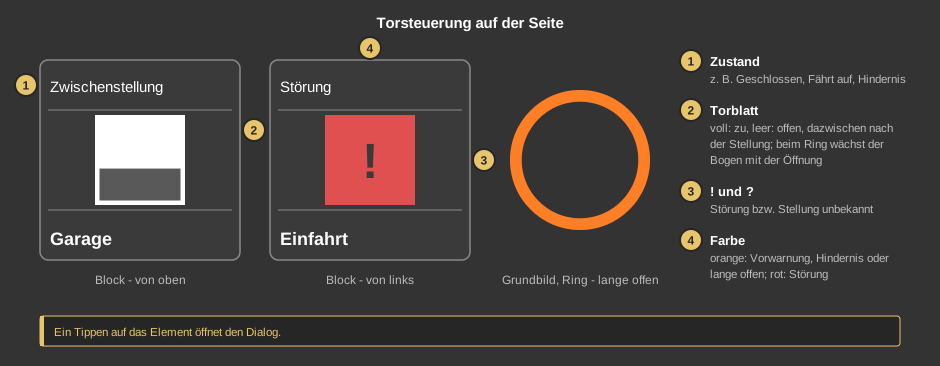
Als Kreis (Grundbild) zeigt das Element nur das Torblatt bzw. den Ring. Ein Tippen auf das Element öffnet den Dialog.
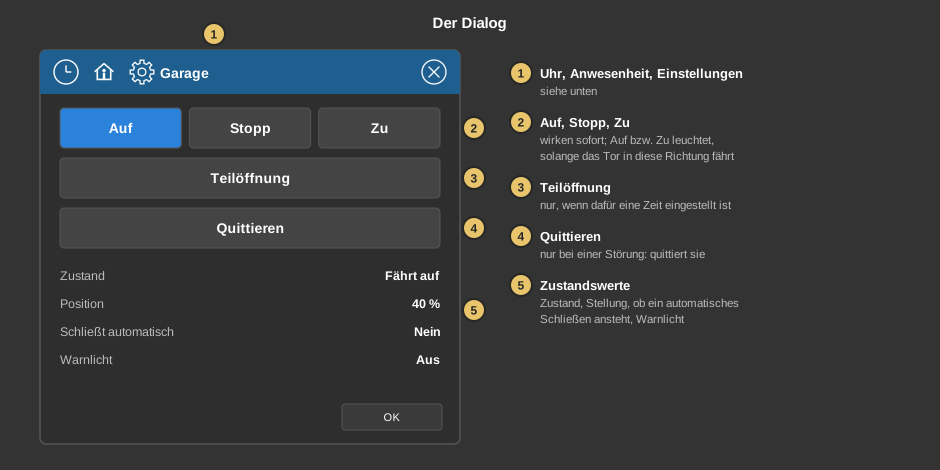
OK schließt den Dialog.
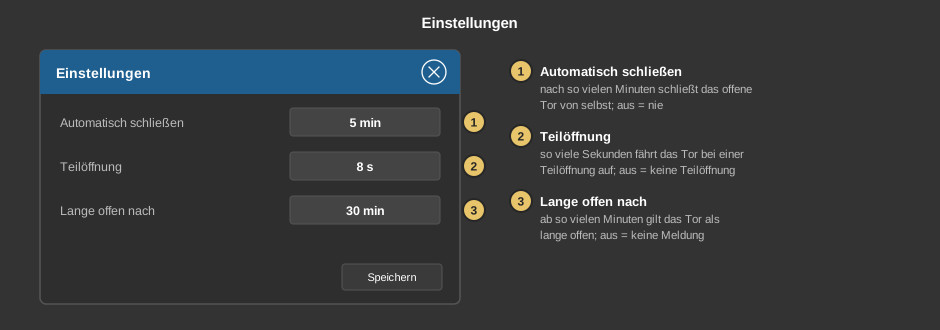
Mit Speichern werden die Einstellungen in die Steuerung übernommen; sie bleiben dort auch nach einem Neustart erhalten.
Hinter der Uhr liegen Schaltzeiten mit einer Aktion: Öffnen, Schließen oder Teilöffnung – ein Tippen auf den Wert schaltet weiter. Eine neue Schaltzeit steht auf Keine Aktion und bewegt nichts, bis eine Aktion gewählt ist. Öffnen und Schließen per Schaltzeit laufen über die Vorwarnung, sofern sie am Funktionsbaustein eingestellt ist; danach fährt das Tor in die gewünschte Richtung. Ein Hindernis bricht nur die Vorwarnung vor dem Schließen ab, das Öffnen läuft weiter. Alles Weitere zu den Schaltzeiten steht unter Anwesenheit.
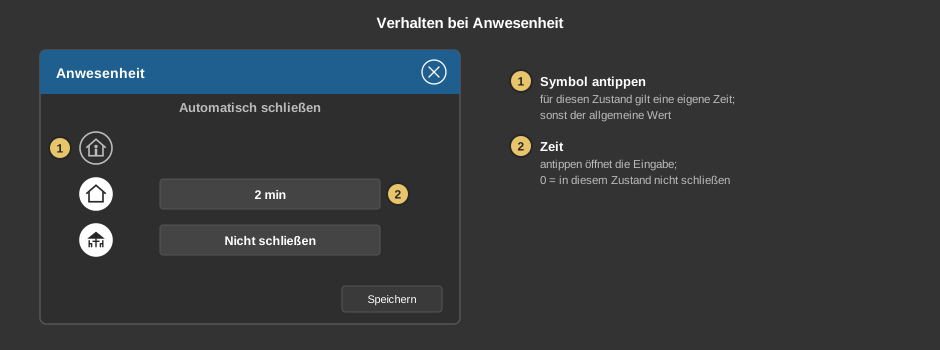
Hinter dem Haus lässt sich je Anwesenheitszustand eine eigene Zeit für das automatische Schließen vorgeben – beim Verlassen des Hauses zum Beispiel kürzer als zu Hause. Ein Tippen auf ein Symbol schaltet die eigene Zeit für diesen Zustand ein und aus, ein Tippen auf den Wert öffnet die Eingabe. 0 heißt Nicht schließen. Vorgabe ist für keinen Zustand eine eigene Zeit, es gilt also überall der Wert aus den Einstellungen.
Dieser Abschnitt richtet sich an den Errichter der Anlage.
Das Bedienelement wird mit dem Funktionsbaustein Block Torsteuerung verknüpft: zuerst den Funktionsbaustein samt Adressen anlegen, dann mit der rechten Maustaste auf das Bedienelement klicken und den Funktionsbaustein wählen. Im selben Menü übernimmt Kommentar übernehmen die Bezeichnung des Bausteins als Text. Ohne Verknüpfung öffnet sich kein Dialog. Siehe auch Anwesenheit.
Anzeige |
|
| Ansicht | Block, Grundbild oder Liste – als Listeneintrag stehen der Text links und das Torblatt rechts. |
| Darstellung | Richtung, in die sich das Torblatt bewegt: Von oben wie ein Garagentor oder eine Jalousie (Vorgabe), Von links oder Von rechts wie ein Schiebetor. Ring zeigt statt des Rechtecks einen Ring – passend für ein Motorschloss, das nur auf und zu kennt. |
| Text | Beschriftung der Kachel und Überschrift des Dialoges, Vorgabe Tor. Die Größe wird mit dem Element skaliert, ein Zeilenumbruch wird mit \n eingefügt, höchstens zwei Zeilen. |
Alle Adressen liegen am Funktionsbaustein und werden beim Verknüpfen übernommen.
Siehe auch Allgemeine Eigenschaften aller Bedienelemente.