 Block Statistik
Block Statistik
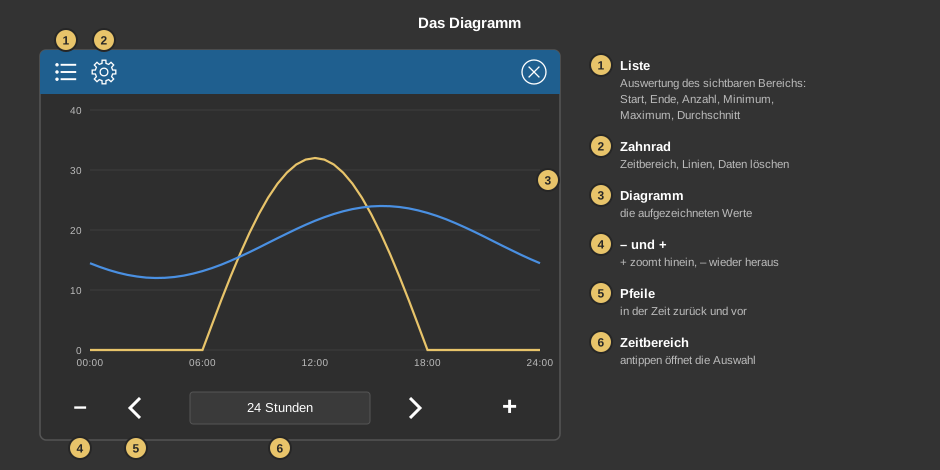
Block StatistikDieses Bedienelement zeigt aufgezeichnete Werte als Diagramm – etwa den Ertrag der Photovoltaik über den Tag, Raumtemperaturen der letzten Woche oder den Verbrauch eines Jahres.
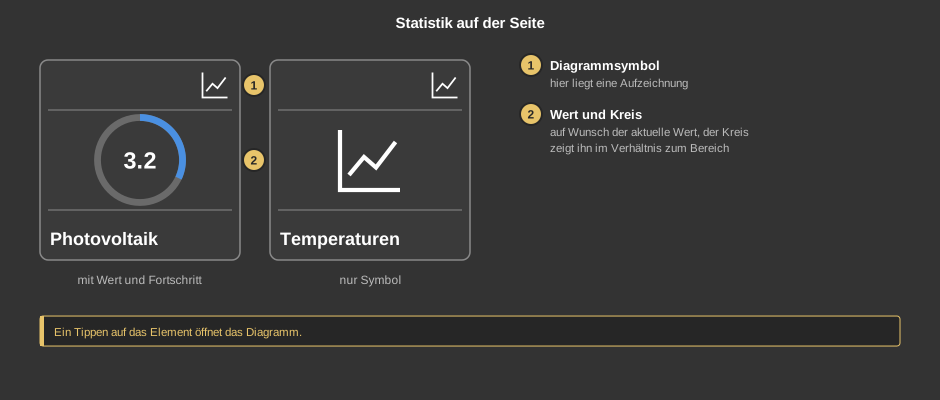
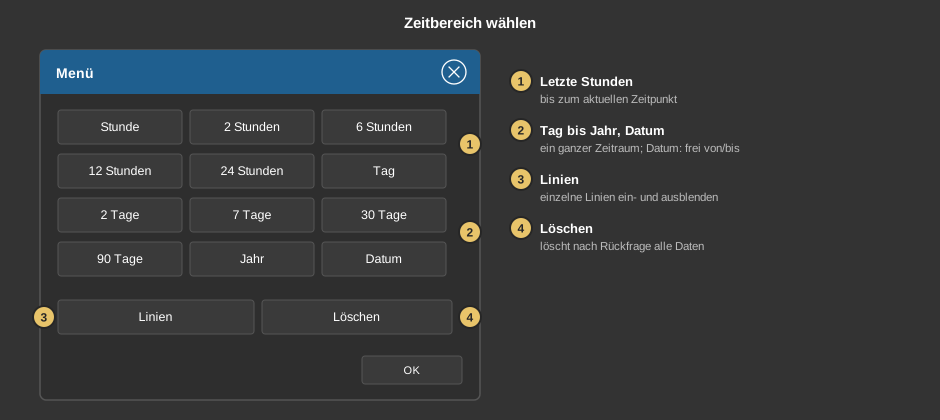
Ein Tippen auf das Element öffnet das Diagramm.
Dieser Abschnitt richtet sich an den Errichter der Anlage.
Das Bedienelement wird mit dem Funktionsbaustein Block Statistik verknüpft, der die Werte aufzeichnet: zuerst den Funktionsbaustein samt Adressen anlegen, dann mit der rechten Maustaste auf das Bedienelement klicken und den Funktionsbaustein wählen. Ohne Verknüpfung weist ein Tippen auf das Element darauf hin. Siehe auch die Hinweise unter Projekt Statistik.
Anzeige |
|
| Ansicht | Block oder Grundbild. Die dritte Wahl Liste (obsolet) stammt aus älteren Projekten und sollte nicht mehr verwendet werden. |
| Text | Beschriftung der Kachel. Die Größe wird mit dem Element skaliert, ein Zeilenumbruch wird mit \n eingefügt, höchstens zwei Zeilen. |
Chart |
|
| Hintergrund / Schrift | Farben des Diagramms. |
| Legende | Zeigt die Namen der Linien im Diagramm. |
| Skalierung min. / max. | Fester Bereich der Y-Achse. Stehen beide auf 0, wird automatisch skaliert. |
| Dezimalstellen Y | Nachkommastellen der Beschriftung der Y-Achse. |
| Parameter | Die Schaltfläche „…“ öffnet die Einstellung der Linien. Je Linie: Aktiv (anzeigen), Name (in der Legende), Typ (Linear, Rechteck, Linear+Füllung, Rechteck+Füllung oder Balken), Dicke und Farbe sowie Faktor und Offset zur Umrechnung des Rohwertes. |
Fortschritt/Wert |
|
| Anzeigen | Nicht anzeigen (Vorgabe: nur das Symbol), Wert+Fortschritt oder Nur Wert auf der Kachel. |
| Format | Format der Zahl, siehe Formatangaben. Vorgabe %.1f. |
| Typ | Linear: der Kreis füllt sich von Minimum bis Maximum. Plus/Minus: positive Werte füllen die eine, negative die andere Kreishälfte – etwa für Bezug und Einspeisung. |
| Minimum / Maximum | Bereich des Kreises, Vorgabe 0 bis 100. |
| Faktor | Der Wert wird mit diesem Faktor multipliziert, etwa 0.001 von Watt auf Kilowatt. Er wirkt auf Zahl und Kreis; bei 0 gilt 1. |
| Positiv + / Negativ - | Farben des Kreises für positive und negative Werte. |
Die aufgezeichneten Werte kommen vom Funktionsbaustein.
| Wertanzeige | Optional. Wert für Zahl und Kreis auf der Kachel. Nicht verknüpft: es wird 0 angezeigt. |
Tipp: Ist unter Transparenz der Haken Hintergrund entfernt, bleibt nur das Symbol – so lässt sich das Element einfach über ein anderes legen.
Siehe auch Allgemeine Eigenschaften aller Bedienelemente.